%20--%3e%3csvg%20version='1.1'%20id='Logo'%20xmlns='http://www.w3.org/2000/svg'%20xmlns:xlink='http://www.w3.org/1999/xlink'%20x='0px'%20y='0px'%20viewBox='0%200%20227.7%2039.7'%20style='enable-background:new%200%200%20227.7%2039.7;'%20xml:space='preserve'%3e%3cstyle%20type='text/css'%3e%20.st0{fill:%231D1D1B;}%20%3c/style%3e%3cg%3e%3cpath%20class='st0'%20d='M218.6,38.9c-6.5,0-11.4-4.9-11.4-11.3s4.9-11.3,11.4-11.3c3.4,0,6.4,1.3,8.4,3.6l0.1,0.2l-3.3,3.2l-0.2-0.2%20c-1.2-1.4-3.1-2.3-5.1-2.3c-3.9,0-6.6,2.8-6.6,6.8s2.8,6.8,6.6,6.8c2,0,3.9-0.8,5.1-2.3l0.2-0.2l3.3,3.2l-0.1,0.2%20C224.9,37.7,222,38.9,218.6,38.9z'/%3e%3cpath%20class='st0'%20d='M87.5,38.9c-6.4,0-11.3-4.8-11.3-11.1s4.8-11.4,11.3-11.4S98.4,21,98.4,27.6v2H81c0.7,3,3.2,5,6.5,5%20c2.5,0,4.3-1.1,5.2-2.1l0.2-0.2l3.2,3.1l-0.2,0.2C94,37.7,91,39,87.5,38.9L87.5,38.9z%20M93.5,25.4c-0.3-2.7-2.9-4.7-6.1-4.7%20s-5.5,1.8-6.3,4.7H93.5z'/%3e%3cpath%20class='st0'%20d='M112.9,38.9c-2.4,0-4.7-0.7-6.6-2.2v1.6h-4.7V8h4.7v10.5c1.9-1.4,4.2-2.1,6.6-2.1c6.5,0,11.4,4.8,11.4,11.3%20S119.5,38.9,112.9,38.9L112.9,38.9z%20M112.9,20.9c-3.8,0-6.6,2.9-6.6,6.8s2.8,6.8,6.6,6.8s6.6-2.9,6.6-6.8S116.7,20.9,112.9,20.9z'%20/%3e%3cpath%20class='st0'%20d='M151.9,38.4V24.6c0-2.1-1.6-3.7-3.7-3.7s-3.8,1.6-3.8,3.7v13.9h-4.7V24.6c0-2.1-1.6-3.7-3.7-3.7%20s-3.8,1.6-3.8,3.7v13.9h-4.6V16.9h4.2v1.6c0,0,1.6-2.2,4.7-2.2c2.3,0,4.4,1,5.9,2.7c0.9-1.1,2.8-2.7,6.1-2.7c4.4,0,8,3.5,8,7.9%20v14.2H151.9L151.9,38.4z'/%3e%3cpath%20class='st0'%20d='M170.9,38.9c-6.4,0-11.3-4.8-11.3-11.1s4.9-11.4,11.3-11.4s10.9,4.6,10.9,11.2v2h-17.3c0.7,3,3.2,5,6.5,5%20c2.5,0,4.3-1.1,5.2-2.1l0.2-0.2l3.2,3.1l-0.1,0.2C177.4,37.7,174.4,39,170.9,38.9L170.9,38.9z%20M176.9,25.4%20c-0.3-2.7-2.9-4.7-6.1-4.7s-5.5,1.8-6.3,4.7H176.9L176.9,25.4z'/%3e%3crect%20x='199.4'%20y='17.2'%20class='st0'%20width='4.7'%20height='21.3'/%3e%3cpolygon%20class='st0'%20points='195.9,17.2%20191.9,17.2%20191.9,12.1%20187.1,12.1%20187.1,17.2%20183.1,17.2%20183.1,21.1%20187.1,21.1%20187.1,38.4%20191.9,38.4%20191.9,21.1%20195.9,21.1%20'/%3e%3cpolygon%20class='st0'%20points='70.7,16.9%2065.5,31%2060.8,19.3%2057.5,19.3%2052.7,31%2047.6,16.9%2042.5,16.9%2050.7,38%2054.8,38%2059.1,26.3%2063.4,38%2067.5,38%2075.8,16.9%20'/%3e%3c/g%3e%3cg%3e%3ccircle%20class='st0'%20cx='3.5'%20cy='34.8'%20r='3.2'/%3e%3ccircle%20class='st0'%20cx='3.5'%20cy='24.4'%20r='3.2'/%3e%3ccircle%20class='st0'%20cx='13.9'%20cy='24.4'%20r='3.2'/%3e%3ccircle%20class='st0'%20cx='24.3'%20cy='24.4'%20r='3.2'/%3e%3ccircle%20class='st0'%20cx='13.9'%20cy='14'%20r='3.2'/%3e%3ccircle%20class='st0'%20cx='24.3'%20cy='14'%20r='3.2'/%3e%3ccircle%20class='st0'%20cx='34.6'%20cy='14'%20r='3.2'/%3e%3ccircle%20class='st0'%20cx='34.6'%20cy='3.6'%20r='3.2'/%3e%3c/g%3e%3c/svg%3e)
Chrome‑Erweiterung
Mit dem Potenzial ins Erstgespräch
Die Chrome‑Erweiterung schätzt auf der Website eines Interessenten die identifizierbaren Unternehmen pro Monat. Nach seiner Zusage legt Dein Team ihn im selben Fenster als Kunden an.
- Das Potenzial jeder Website kennen
- Neue Kunden im selben Fenster anlegen
- Kundendashboards mit einem Klick öffnen
Vor dem Gespräch wissen, womit Dein Interessent arbeitet
Dein Team sieht mit einem Klick, ob auf der Website schon Webmetic oder ein anderer Anbieter Unternehmen erkennt und welche Werkzeuge laufen. Dazu kommt die Schätzung der identifizierbaren Unternehmen.
Webmetic
Was die Erweiterung zeigt
„Webmetic aktiv“ mit der Konto‑ID, oder „Tracking aktiv“, wenn der Code über Deine White‑Label‑Domain läuft.
Was Deine Agentur davon hat
Doppelte Konten entstehen nicht: Wo Webmetic schon läuft, legt die Erweiterung keinen zweiten Kunden an. Auf den Websites Deiner Kunden steht oben ihre Karte mit dem Tracking‑Status.
Wettbewerber
Was die Erweiterung zeigt
„Wettbewerber“, wenn ein anderer Anbieter auf der Website die Unternehmen hinter den Besuchen erkennt.
Was Deine Agentur davon hat
Dein Team weiß vor dem Gespräch, dass der Interessent bereits Unternehmen auf seiner Website erkennen lässt, und stimmt die Präsentation darauf ab.
Werkzeuge
Was die Erweiterung zeigt
Cookie‑Banner, Marketing‑Plattformen wie HubSpot und ABM‑Plattformen, jedes Werkzeug in einer eigenen Zeile.
Was Deine Agentur davon hat
Das Gespräch knüpft an die Werkzeuge an, die der Interessent schon nutzt. Läuft HubSpot, zeigt Dein Team, wie Webmetic erkannte Unternehmen dort anlegt und jeden Besuch als Notiz einträgt. Das gilt für Kunden ohne White‑Label.
Potenzial
Was die Erweiterung zeigt
Die Karte „Schätzung“ mit den identifizierbaren Unternehmen und den Besuchen pro Monat, geschätzt aus Besucherzahlen.
Was Deine Agentur davon hat
Dein Team geht mit einer Größenordnung ins Gespräch. Nach der Zusage legt es den Interessenten im selben Fenster mit seiner E‑Mail‑Adresse als Kunden an.
Was auf einer Website läuft, in sechs Zeilen
Die Erweiterung erkennt in Deinem Browser, welche Werkzeuge auf der geöffneten Seite laufen, und ordnet jedes einer von sechs Zeilen zu.
Wettbewerber
Ein anderer Anbieter erkennt auf der Website die Unternehmen hinter den Besuchen.
Webmetic aktiv
Der Tracking‑Code von Webmetic läuft, darunter steht das Konto. Steht dort „ohne Konto‑ID“, ist der Code vermutlich unvollständig.
Tracking aktiv
Der Tracking‑Code läuft über eine White‑Label‑Domain Deines Partnerkontos.
Marketing‑Plattform
Die Website nutzt eine Plattform wie HubSpot.
ABM‑Plattform
Die Website nutzt eine Plattform für Account‑based Marketing.
Cookie‑Banner
Ein Werkzeug fragt die Besucher der Website nach ihrer Zustimmung.
- Keine Seiteninhalte an Webmetic
- Zum Erkennen der Werkzeuge sendet die Erweiterung keine Seiteninhalte. Für die Schätzung gehen nur die Domain und die Adresse der geöffneten Seite an Webmetic.
- Stand im Moment des Klicks
- Die Erweiterung sieht die geöffnete Seite im Moment des Klicks. Ein Werkzeug, das erst nach der Zustimmung lädt, erscheint nur, wenn es zu diesem Zeitpunkt schon geladen ist.
Vom Interessenten zum Kunden in einem Fenster
Dein Team schätzt die Website ein und legt den Kunden an, beides im Fenster der Erweiterung auf der Website des Interessenten.
Schätzung
Eine Größenordnung für jedes Erstgespräch
Dein Team weiß vor dem Gespräch, wie viele Unternehmen Webmetic dem Interessenten etwa zeigen würde. Die Karte „Schätzung“ nennt die identifizierbaren Unternehmen pro Monat, geschätzt aus den Besucherzahlen der Website. Darüber stehen die Werkzeuge, die dort laufen, vom Cookie‑Banner bis zu HubSpot.
Chrome‑Erweiterung in der Dokumentation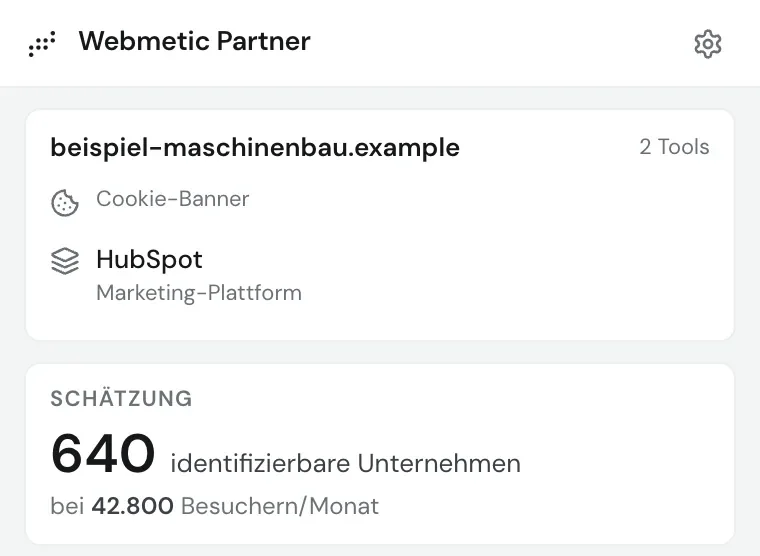
Neuer Kunde
Neue Kunden ohne Umweg über das Dashboard
Nach der Zusage gibt Dein Team die E‑Mail‑Adresse des Interessenten ein, und Webmetic legt das Konto für die Domain des geöffneten Tabs an. Bei einem White‑Label‑Kunden gehen Zugangsdaten und Tracking‑Code nur an Dein Partnerkonto.
Kunden anlegen in der Dokumentation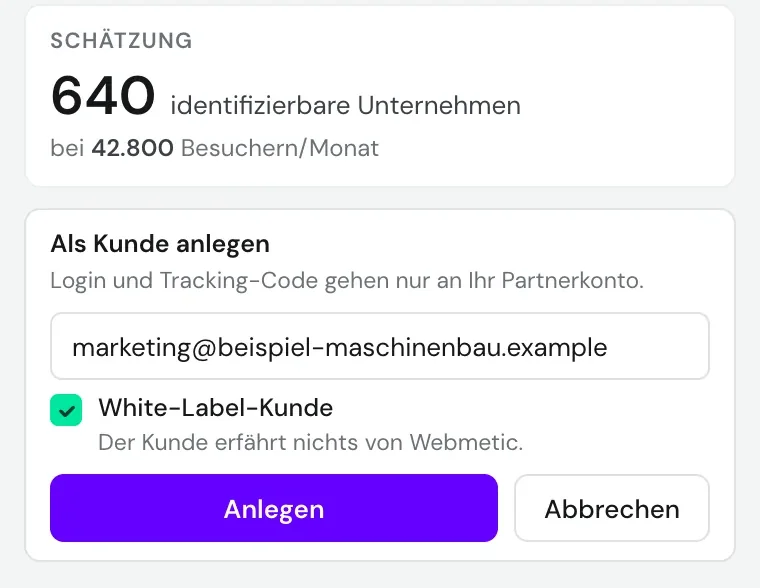
Kundenkarte
Auf jeder Kundenwebsite sehen, ob Daten ankommen
Öffnet Dein Team die Erweiterung auf der Website eines Kunden, steht oben dessen Karte mit dem Status jeder seiner Websites, die geöffnete zuerst. Dazu nennt sie das Potenzial pro Monat über alle seine Websites.
- Aktiv
- Webmetic hat in den letzten 24 Stunden Daten der Website erhalten.
- Keine aktuellen Daten
- In den letzten 30 Tagen kamen Daten an, seit mehr als 24 Stunden keine mehr.
- Fehlerhaft eingerichtet
- In den letzten 30 Tagen kamen Daten an, aber ohne Konto‑ID. Der Code ist vermutlich unvollständig.
- Nicht eingerichtet
- In den letzten 30 Tagen kamen keine Daten an.
Über „Als Kunde anmelden“ öffnet Dein Team das Dashboard des Kunden in einem neuen Tab, mit derselben Rolle wie im Partnerkonto.
Kunden verwalten in der Dokumentation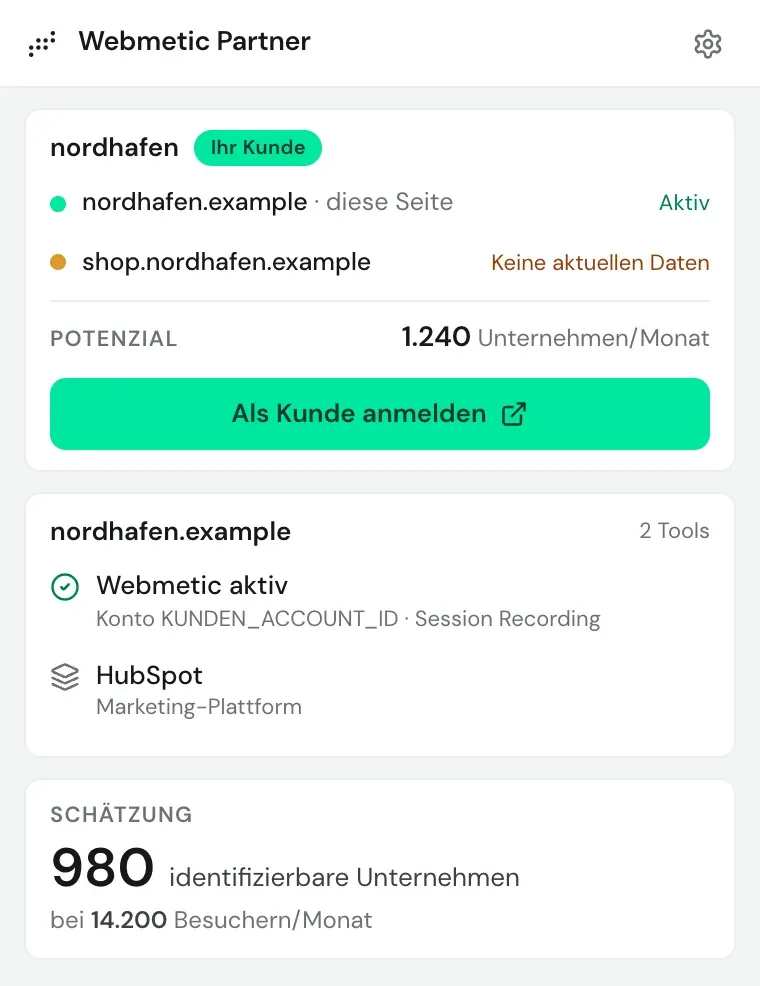
In drei Schritten zum ersten Kunden
Anleitung in der DokumentationErweiterung installieren
Dein Team fügt Webmetic Partner aus dem Chrome Web Store hinzu und meldet sich unter app.webmetic.de an. Die Erweiterung übernimmt diesen Login und braucht kein eigenes Passwort.
Website des Interessenten öffnen
Ein Klick auf das Symbol von Webmetic Partner zeigt Werkzeuge und Schätzung der Website.
Interessenten als Kunden anlegen
Über „Als Kunde anlegen“ gibt Dein Team die E‑Mail‑Adresse des Interessenten ein. Danach zeigt das Fenster die Karte des neuen Kunden.
Mehr im Partnerbereich
Häufige Fragen
Im Termin zeigen wir Dir den Partnerbereich.
Wir richten ihn für Dein Konto ein und beantworten Deine Fragen.
Webmetic Partner im Chrome Web Store