%20--%3e%3csvg%20version='1.1'%20id='Logo'%20xmlns='http://www.w3.org/2000/svg'%20xmlns:xlink='http://www.w3.org/1999/xlink'%20x='0px'%20y='0px'%20viewBox='0%200%20227.7%2039.7'%20style='enable-background:new%200%200%20227.7%2039.7;'%20xml:space='preserve'%3e%3cstyle%20type='text/css'%3e%20.st0{fill:%231D1D1B;}%20%3c/style%3e%3cg%3e%3cpath%20class='st0'%20d='M218.6,38.9c-6.5,0-11.4-4.9-11.4-11.3s4.9-11.3,11.4-11.3c3.4,0,6.4,1.3,8.4,3.6l0.1,0.2l-3.3,3.2l-0.2-0.2%20c-1.2-1.4-3.1-2.3-5.1-2.3c-3.9,0-6.6,2.8-6.6,6.8s2.8,6.8,6.6,6.8c2,0,3.9-0.8,5.1-2.3l0.2-0.2l3.3,3.2l-0.1,0.2%20C224.9,37.7,222,38.9,218.6,38.9z'/%3e%3cpath%20class='st0'%20d='M87.5,38.9c-6.4,0-11.3-4.8-11.3-11.1s4.8-11.4,11.3-11.4S98.4,21,98.4,27.6v2H81c0.7,3,3.2,5,6.5,5%20c2.5,0,4.3-1.1,5.2-2.1l0.2-0.2l3.2,3.1l-0.2,0.2C94,37.7,91,39,87.5,38.9L87.5,38.9z%20M93.5,25.4c-0.3-2.7-2.9-4.7-6.1-4.7%20s-5.5,1.8-6.3,4.7H93.5z'/%3e%3cpath%20class='st0'%20d='M112.9,38.9c-2.4,0-4.7-0.7-6.6-2.2v1.6h-4.7V8h4.7v10.5c1.9-1.4,4.2-2.1,6.6-2.1c6.5,0,11.4,4.8,11.4,11.3%20S119.5,38.9,112.9,38.9L112.9,38.9z%20M112.9,20.9c-3.8,0-6.6,2.9-6.6,6.8s2.8,6.8,6.6,6.8s6.6-2.9,6.6-6.8S116.7,20.9,112.9,20.9z'%20/%3e%3cpath%20class='st0'%20d='M151.9,38.4V24.6c0-2.1-1.6-3.7-3.7-3.7s-3.8,1.6-3.8,3.7v13.9h-4.7V24.6c0-2.1-1.6-3.7-3.7-3.7%20s-3.8,1.6-3.8,3.7v13.9h-4.6V16.9h4.2v1.6c0,0,1.6-2.2,4.7-2.2c2.3,0,4.4,1,5.9,2.7c0.9-1.1,2.8-2.7,6.1-2.7c4.4,0,8,3.5,8,7.9%20v14.2H151.9L151.9,38.4z'/%3e%3cpath%20class='st0'%20d='M170.9,38.9c-6.4,0-11.3-4.8-11.3-11.1s4.9-11.4,11.3-11.4s10.9,4.6,10.9,11.2v2h-17.3c0.7,3,3.2,5,6.5,5%20c2.5,0,4.3-1.1,5.2-2.1l0.2-0.2l3.2,3.1l-0.1,0.2C177.4,37.7,174.4,39,170.9,38.9L170.9,38.9z%20M176.9,25.4%20c-0.3-2.7-2.9-4.7-6.1-4.7s-5.5,1.8-6.3,4.7H176.9L176.9,25.4z'/%3e%3crect%20x='199.4'%20y='17.2'%20class='st0'%20width='4.7'%20height='21.3'/%3e%3cpolygon%20class='st0'%20points='195.9,17.2%20191.9,17.2%20191.9,12.1%20187.1,12.1%20187.1,17.2%20183.1,17.2%20183.1,21.1%20187.1,21.1%20187.1,38.4%20191.9,38.4%20191.9,21.1%20195.9,21.1%20'/%3e%3cpolygon%20class='st0'%20points='70.7,16.9%2065.5,31%2060.8,19.3%2057.5,19.3%2052.7,31%2047.6,16.9%2042.5,16.9%2050.7,38%2054.8,38%2059.1,26.3%2063.4,38%2067.5,38%2075.8,16.9%20'/%3e%3c/g%3e%3cg%3e%3ccircle%20class='st0'%20cx='3.5'%20cy='34.8'%20r='3.2'/%3e%3ccircle%20class='st0'%20cx='3.5'%20cy='24.4'%20r='3.2'/%3e%3ccircle%20class='st0'%20cx='13.9'%20cy='24.4'%20r='3.2'/%3e%3ccircle%20class='st0'%20cx='24.3'%20cy='24.4'%20r='3.2'/%3e%3ccircle%20class='st0'%20cx='13.9'%20cy='14'%20r='3.2'/%3e%3ccircle%20class='st0'%20cx='24.3'%20cy='14'%20r='3.2'/%3e%3ccircle%20class='st0'%20cx='34.6'%20cy='14'%20r='3.2'/%3e%3ccircle%20class='st0'%20cx='34.6'%20cy='3.6'%20r='3.2'/%3e%3c/g%3e%3c/svg%3e)
Alle Deine Kunden an einem Ort
Dein Team betreut alle Kunden im Partnerbereich: Es legt sie in wenigen Minuten an, sieht, wo Tracking fehlt, und richtet ihr Dashboard ein.
- Neue Kunden in wenigen Minuten angelegt
- Tracking‑Probleme aller Kunden im Blick
- Jedes Kundendashboard einen Klick entfernt
Einrichtung und Betreuung bleiben in Deiner Hand
Ein neuer Kunde ist in wenigen Minuten angelegt
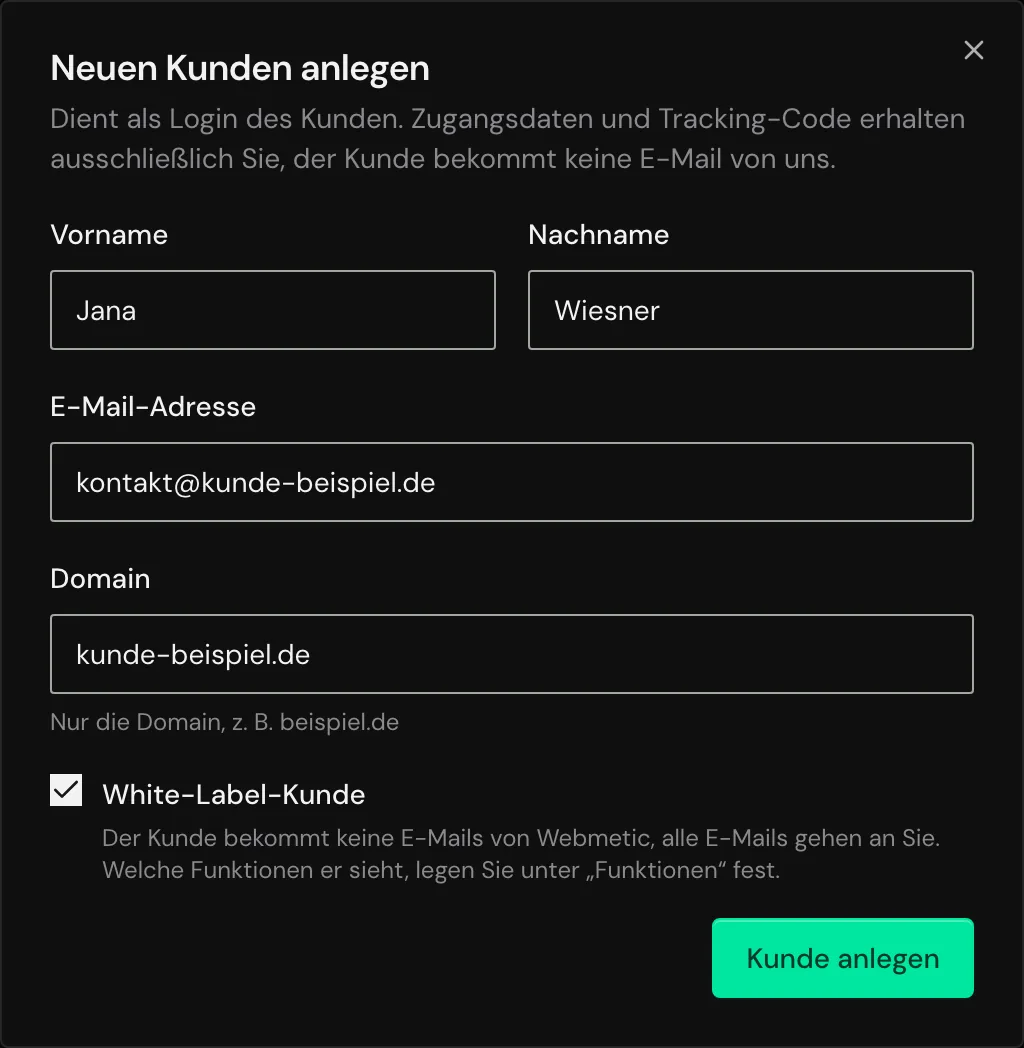
Dein Team gibt die E‑Mail‑Adresse des Kunden und die Domain seiner Website ein. Webmetic legt ein eigenes Konto an und sendet Zugangsdaten und Tracking‑Code, bei White‑Label‑Kunden nur an Dich.
Kunden anlegen in der Dokumentation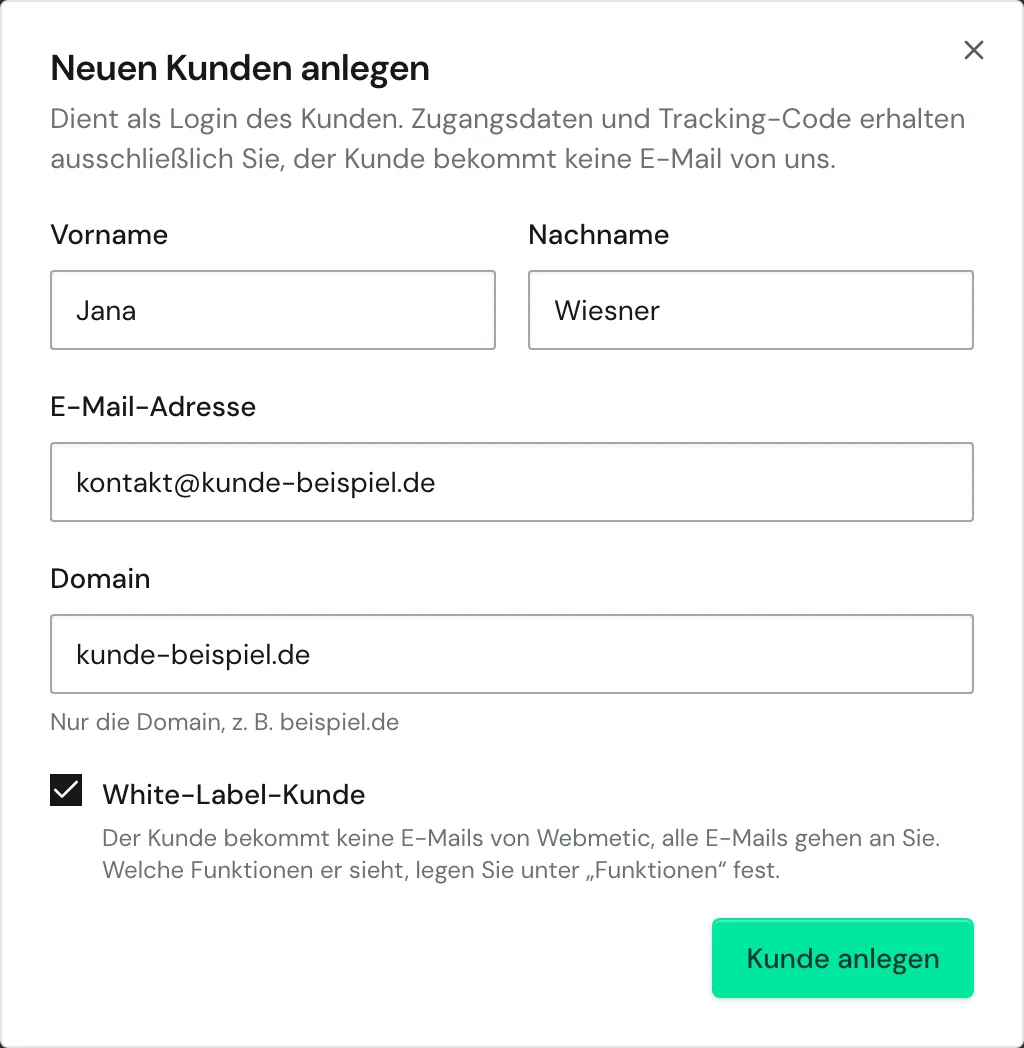
Kein Kunde wartet unbemerkt auf Daten
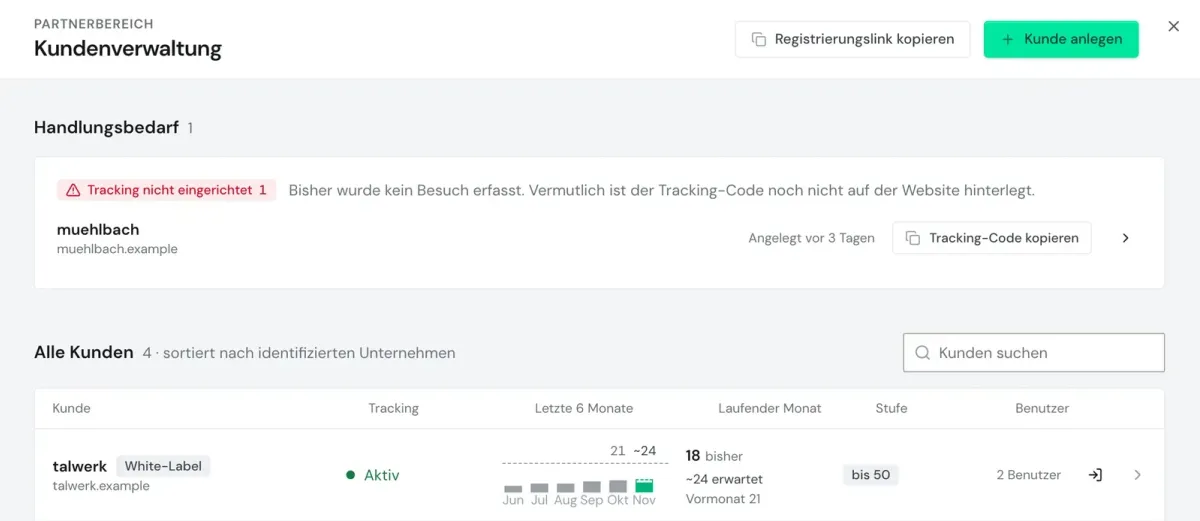
Die Kundenliste stellt Kunden mit Handlungsbedarf nach oben, zum Beispiel ohne eingerichtetes Tracking oder seit über einem Tag ohne Daten. Den passenden Tracking‑Code kopiert Dein Team direkt dort.
Kundenliste in der Dokumentation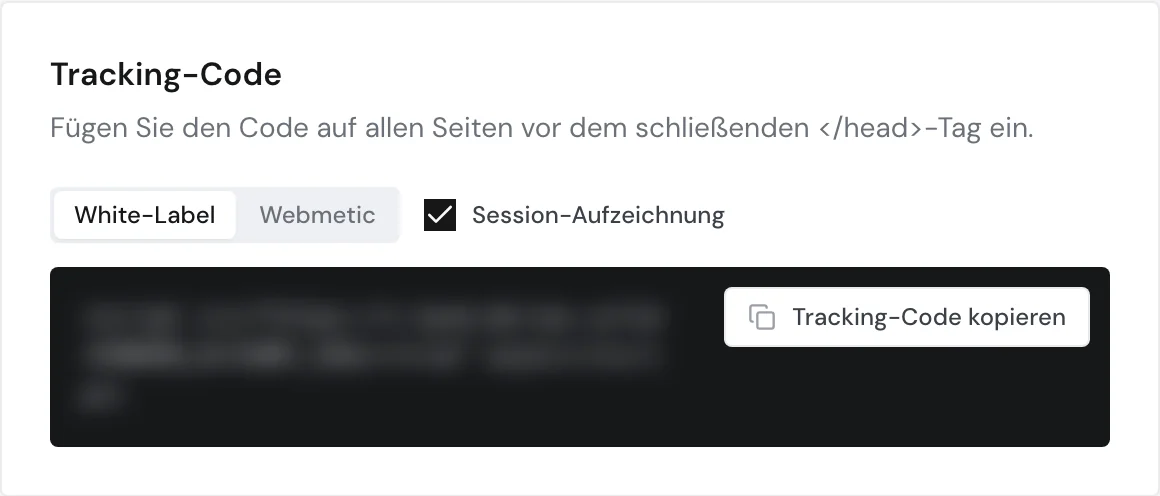
Dein Kunde erhält ein eingerichtetes Dashboard
Mit „Als Kunde anmelden“ öffnet Dein Team das Dashboard des Kunden im selben Tab und richtet dort ein, was er braucht.
Kunden verwalten in der Dokumentation- In jeder Zeile der Kundenliste
- Ein Balken oben nennt das Konto
- Ein Klick führt zurück in Dein Konto
Das Team Deines Kunden arbeitet mit eigenen Logins
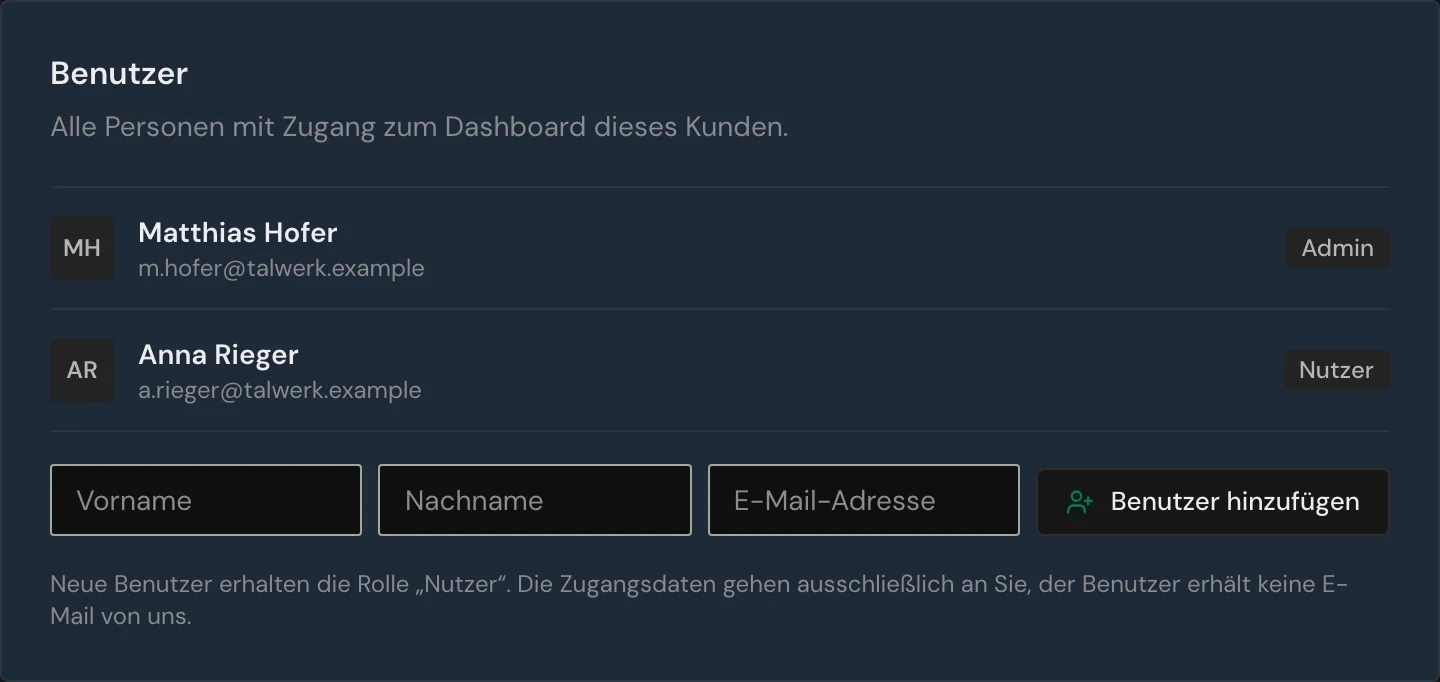
Unter Benutzer gibst Du weiteren Personen Deines Kunden einen eigenen Login mit der Rolle Nutzer. Bei White‑Label‑Kunden gehen die Zugangsdaten an Dich und nicht an Deinen Kunden.
Was White‑Label umfasst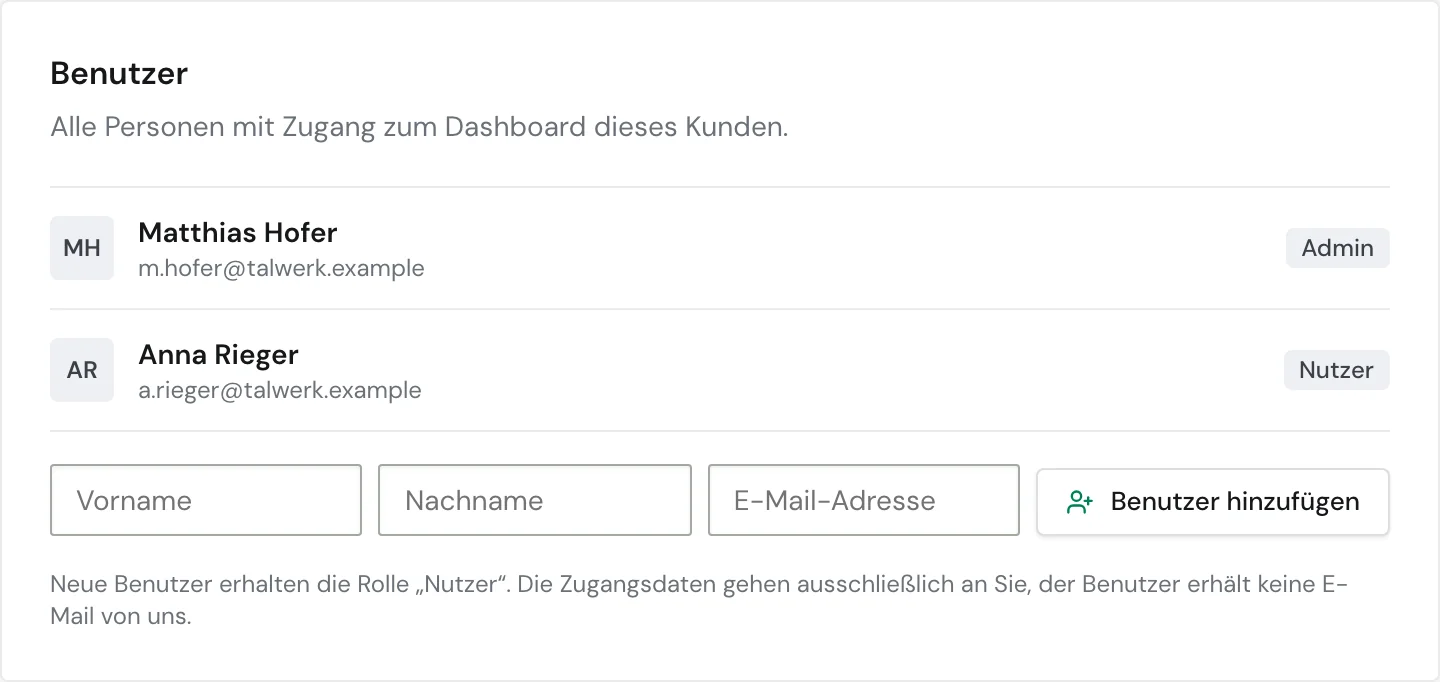
Viele Kunden betreuen, ohne jeden einzeln zu prüfen
Alle Kunden Deines Partnerkontos stehen in einer Liste, was zu tun ist, steht oben.
Kunden verwalten in der DokumentationAusfälle und Rückgänge erkennen
Oben in der Kundenliste stehen die Kunden, bei denen das Tracking fehlt oder die Zahlen stark sinken. Webmetic nennt jeden Grund einmal und darunter alle betroffenen Kunden.
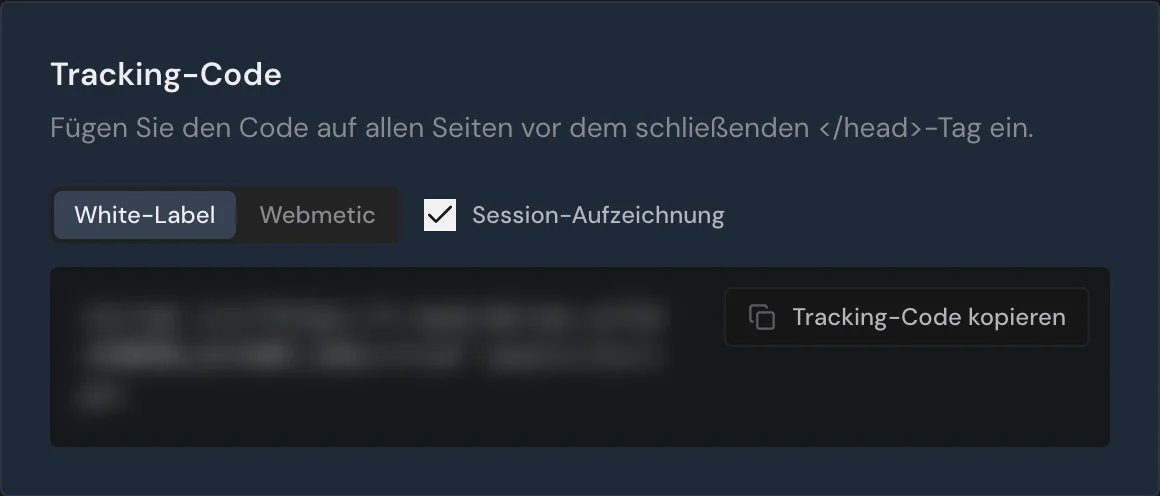
Den Tracking‑Code direkt weitergeben
Dein Team kopiert den passenden Tracking‑Code in der Zeile des Kunden und gibt ihn an den Kunden oder sein Webteam weiter, ohne die Kundenseite zu öffnen.
Jeden Kunden über die Suche finden
Unter Alle Kunden sucht Dein Team nach Name, Website oder E‑Mail‑Adresse. Die Liste ist nach der Zahl identifizierter Unternehmen sortiert.
Mit Zahlen in den Kundentermin gehen
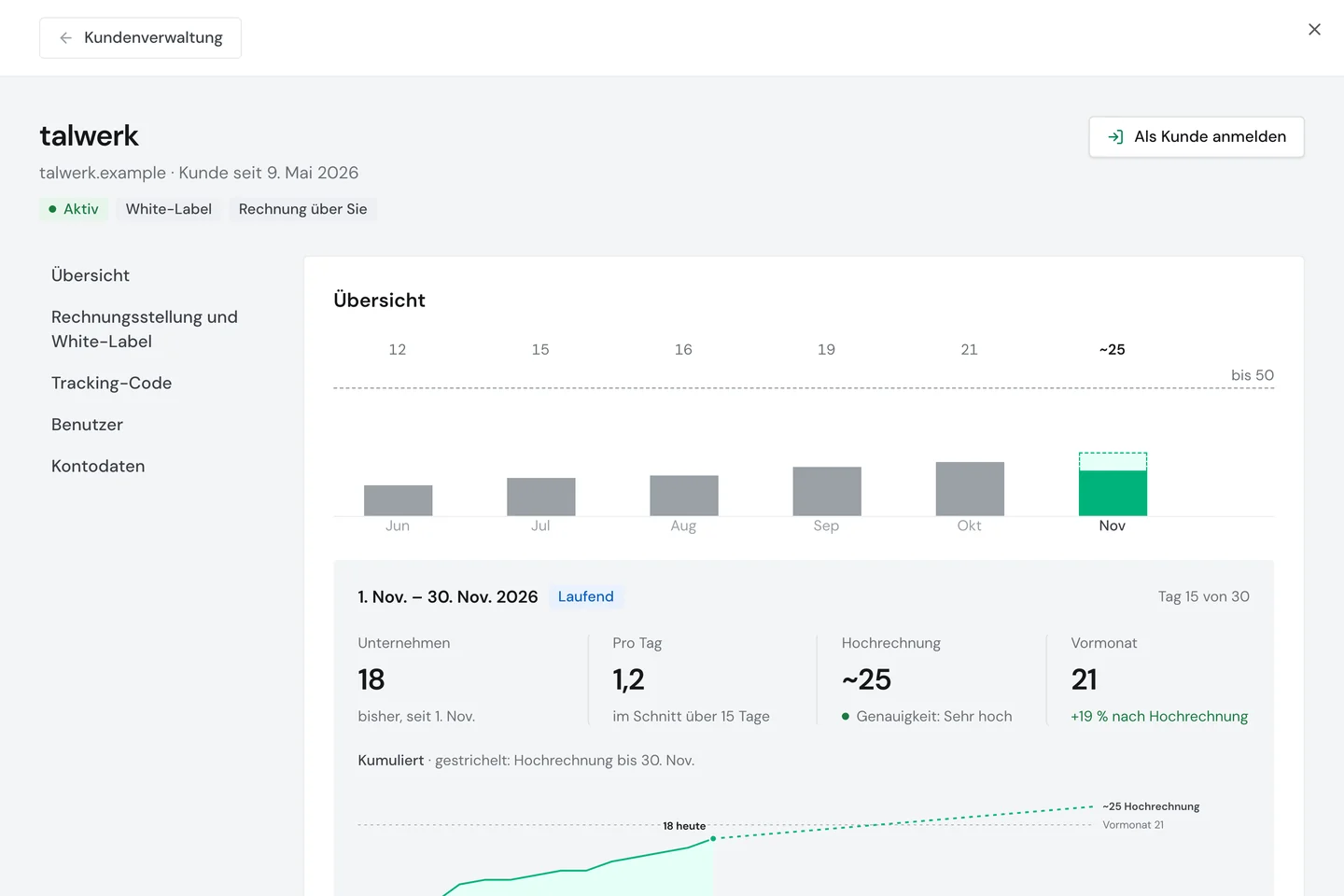
Die Kundenseite zeigt die neuen Unternehmen seit Monatsbeginn, die Hochrechnung bis Monatsende und den Vormonat. So kennt Dein Team vor dem Termin den Stand des Monats.
Das Kundendashboard selbst einrichten
Mit „Als Kunde anmelden“ öffnet Dein Team das Dashboard des Kunden im selben Tab. Ein Klick im Balken oben führt zurück in Dein Partnerkonto.
Neue Kunden auf drei Wegen aufnehmen
Dein Team legt einen neuen Kunden mit E‑Mail‑Adresse und Domain an. Interessenten registrieren sich über Deine Partnerseite, oder Dein Team legt sie mit der Chrome‑Erweiterung auf ihrer Website an.
Jedes Problem mit Grund und nächstem Schritt
Webmetic stellt jeden Kunden mit Handlungsbedarf über die Liste Alle Kunden, mit einem von vier Gründen. Dort zeigt jede Zeile den Tracking‑Status, die letzten sechs Monate als Balken, den laufenden Monat mit Hochrechnung und Vormonat und die Zahl der Benutzer.
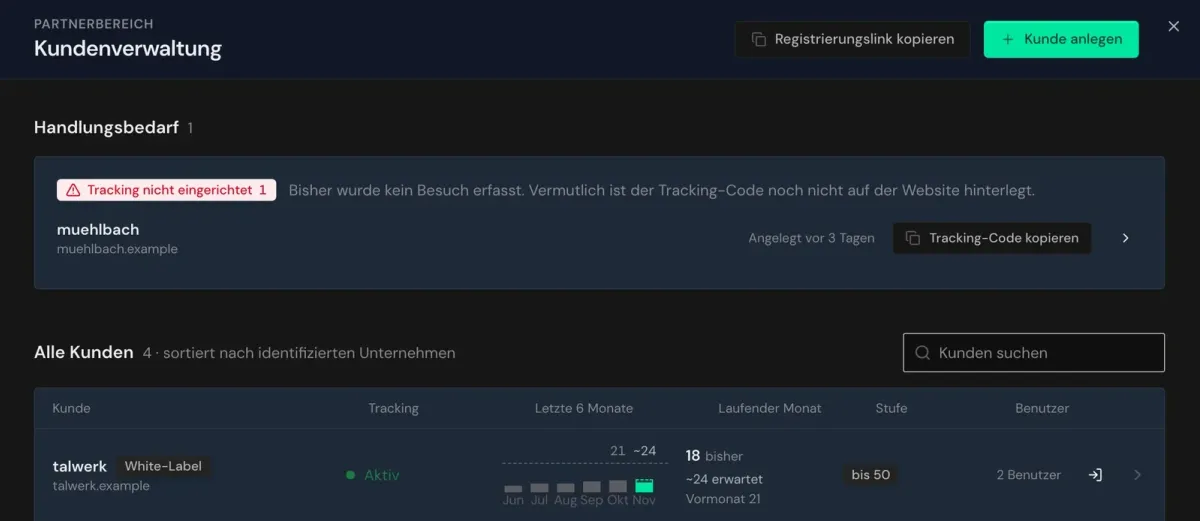
Tracking nicht eingerichtet
- Bedeutung
- In den letzten 30 Tagen kam kein Besuch an, weder mit noch ohne Konto‑ID des Kunden.
- Was Dein Team tut
- Dein Team lässt den Tracking‑Code von der Kundenseite auf der Website einbinden. Den Code eines anderen Kontos ersetzt es.
Tracking fehlerhaft
- Bedeutung
- In den letzten 30 Tagen kamen Daten an, aber ohne Konto‑ID. Der Code ist vermutlich unvollständig.
- Was Dein Team tut
- Dein Team ersetzt den Code auf der Website durch den Code von der Kundenseite.
Keine aktuellen Daten
- Bedeutung
- In den letzten 30 Tagen kamen Daten mit der Konto‑ID an, seit mehr als 24 Stunden aber keine mehr.
- Was Dein Team tut
- Dein Team prüft, ob der Code nach einer Änderung an der Website noch eingebunden ist.
Deutlicher Rückgang
- Bedeutung
- Die Hochrechnung liegt mindestens 30 % unter dem Vormonat, obwohl das Tracking läuft.
- Was Dein Team tut
- Dein Team klärt mit dem Kunden, ob seine Website weniger Besuche hat. Meist liegt kein technisches Problem vor.
Bei den ersten drei Gründen kopiert Dein Team den Tracking‑Code direkt in der Zeile des Kunden.
Die Ergebnisse jedes Kunden auf einer Seite
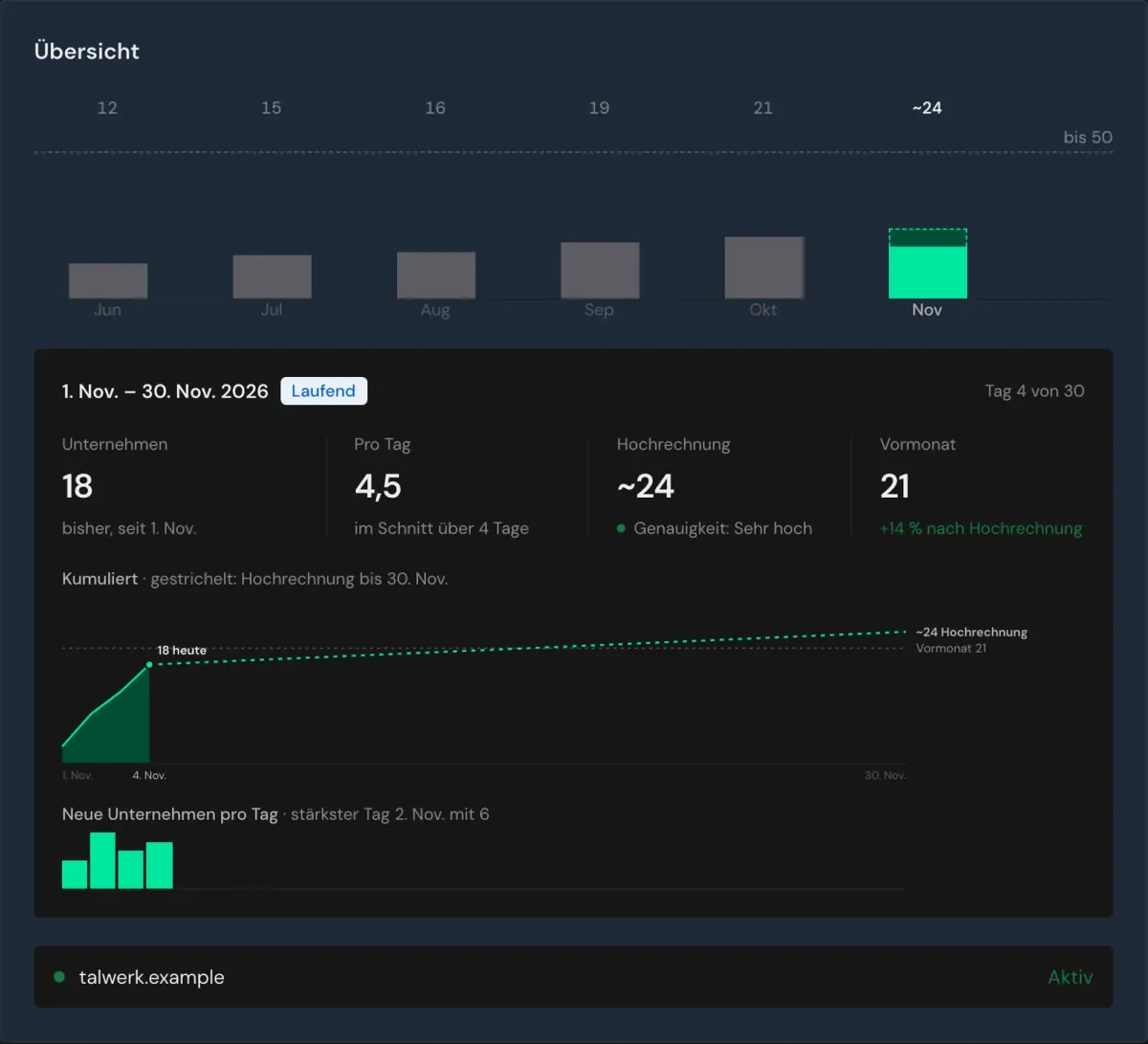
Dein Team sieht vor dem Kundentermin, wie viele Unternehmen Webmetic für den Kunden identifiziert. Die Übersicht auf der Kundenseite zeigt die letzten sechs Monate als Balken, nach einem Klick auf einen Monat stehen darunter seine Zahlen.
- Unternehmen
- neu identifizierte Unternehmen seit Monatsbeginn
- Pro Tag
- der Durchschnitt pro Tag
- Hochrechnung
- die erwartete Zahl bis Monatsende, mit ihrer Genauigkeit
- Vormonat
- die Zahl des Vormonats und wie die Hochrechnung dazu steht
- Kumuliert
- die Unternehmen Tag für Tag aufsummiert, mit Hochrechnung und Vormonat
- Neue Unternehmen pro Tag
- ein Balken für jeden Tag
Darunter stehen die Websites des Kunden mit ihrem Tracking‑Status. Wo möglich, schätzt Webmetic, wie viele Unternehmen pro Monat realistisch sind.
Zahlen eines Kunden in der Dokumentation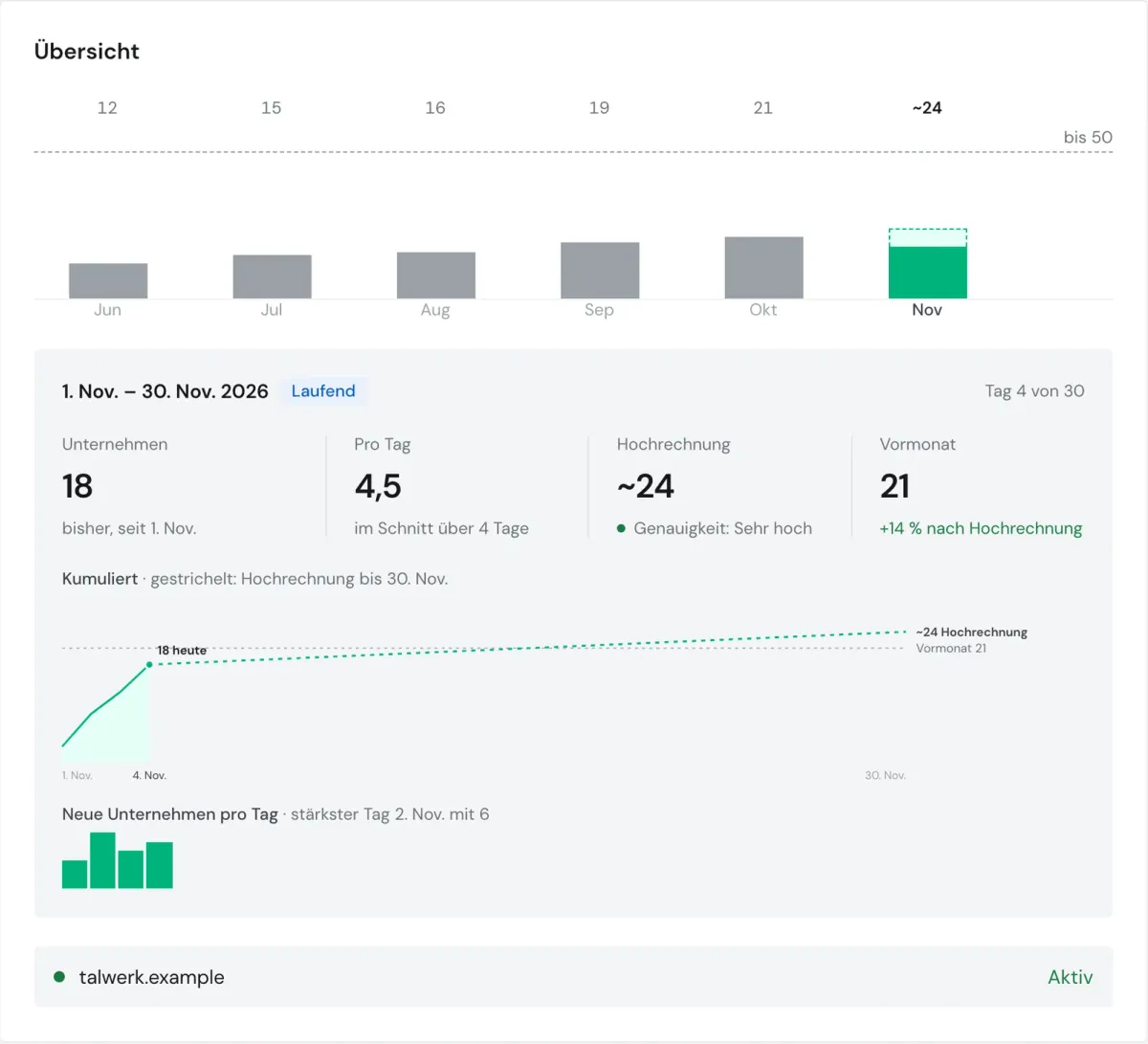
Du entscheidest, ob Webmetic Deinem Kunden schreibt
Beim Anlegen legst Du mit dem Kästchen White‑Label‑Kunde fest, ob die E‑Mails von Webmetic an Deinen Kunden oder nur an Dich gehen. Auf der Kundenseite lässt sich das später ändern.
Ohne White‑Label
E‑Mails an Deinen Kunden
- Zugangsdaten und Tracking‑Code
- per E‑Mail an Deinen Kunden
- Passwort‑E‑Mails und Benachrichtigungen
- an die Benutzer Deines Kunden
- Funktionen im Dashboard
- alle Funktionen
- Vorgewählter Tracking‑Code
- die Form Webmetic
White‑Label‑Kunde
E‑Mails nur an Dich
- Zugangsdaten und Tracking‑Code
- nur an den ersten Admin Deines Partnerkontos
- Passwort‑E‑Mails und Benachrichtigungen
- an den ersten Admin Deines Partnerkontos
- Funktionen im Dashboard
- Deine Auswahl unter Funktionen
- Vorgewählter Tracking‑Code
- die neutrale Form White‑Label ohne den Namen Webmetic
Weitere Logins folgen derselben Regel
Admins Deines Partnerkontos geben weiteren Personen Deines Kunden unter Benutzer einen Login mit der Rolle Nutzer. Die Zugangsdaten gehen je nach Einstellung an Deinen Kunden oder an Dich.
Bei der Partner‑API übergibst Du die Zugangsdaten
Für Kunden aus der Partner‑API sendet Webmetic keine Zugangsdaten per E‑Mail. Das Passwort gibst Du selbst an Deinen Kunden weiter.
Zur Partner‑APISelbst registrierte Kunden starten ohne White‑Label
Wer sich über Deine Partnerseite registriert, wird Dein Kunde. White‑Label schaltest Du bei Bedarf auf der Kundenseite ein.
Dein erster Kunde in drei Schritten
Partnerbereich in der DokumentationDer Kunde erhält sein Konto
Dein Team wählt im Partnerbereich „Kunde anlegen“ und gibt die E‑Mail‑Adresse und die Domain des Kunden ein.
Die Website liefert Daten
Webmetic sendet Zugangsdaten und Tracking‑Code an den Kunden oder auf Wunsch nur an Dich. Der Code muss auf jeder Seite der Website stehen.
Dein Team betreut den Kunden
Die Kundenliste zeigt, ob Daten ankommen. Mit „Als Kunde anmelden“ richtet Dein Team ein, was der Kunde braucht.
Mehr im Partnerbereich
- PartnerprogrammDeinen Kunden einen neuen Service bieten und Partner werden.
- White‑LabelLogin, Logo und Farbe unter Deiner eigenen Domain einrichten.
- Chrome‑ErweiterungDie Website eines Interessenten einschätzen und ihn als Kunden anlegen.
- Partner‑APIKunden und ihre Websites aus Deinem eigenen System anlegen.
Häufige Fragen
Im Termin zeigen wir Dir den Partnerbereich.
Wir richten ihn für Dein Konto ein und beantworten Deine Fragen.